
openSUSE 10.2 jako desktop
Tato stránka popisuje instalaci a provoz volně šiřitelné linuxové distribuce openSUSE 10.2 (32bit) s desktopovým prostředím GNOME 2.16 na mém počítači. Toto není komplexní přehled, učebnice nebo recenze openSUSE 10.2.
Při instalaci jakéhokoliv operačního systému je zapotřebí být ve stavu naprostého duševního klidu!
Zde je můj obvyklý výběr softwaru
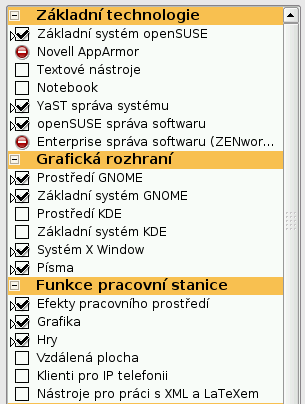
Neinstaluji:
NovellAppArmor (linuxové bezpečnostní řešení)
Enterprise správa softwaru (ZENwork Linux Management) - velmi náročný, někdy nestabilní program
Není to nutné:
Efekty pracovního prostředí (Xgl) - umožňuje-li to hardware, instaluji. Je to pěkné, není to však nutné
Grafika (práce s fotografiemi a grafikou)
Hry
Samozřejmě lze instalovat další programy podle libosti. Konfigurátor upozorní na případné konflikty a vyřeší závislosti.
Níže vycházím právě z tohoto výběru softwaru.
Následuje konfigurace sítě, zde je schéma zapojení:
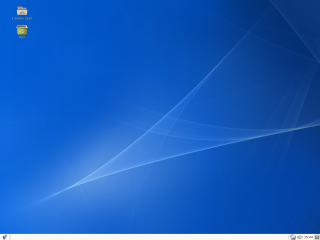
Obrazovka po ukončení instalace
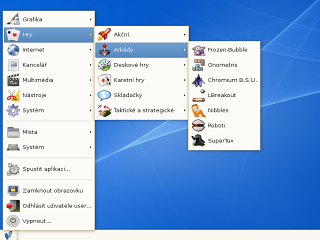
Hlavní menu (výřez z obrazovky)
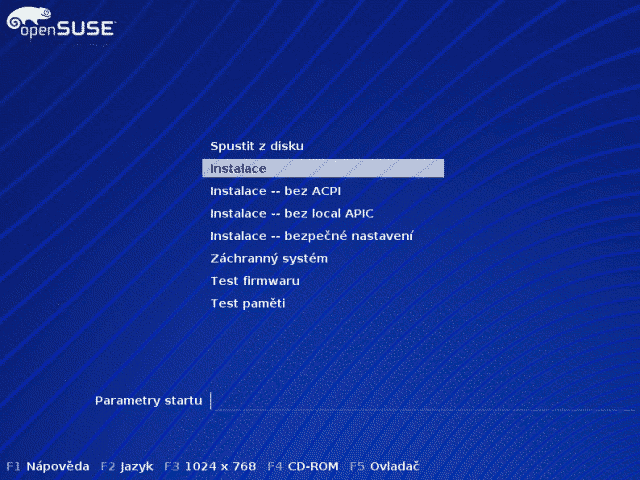
Po naládování instalace z CD se objeví úvodní obrazovka. Klávesou F2 zvolím jako jazyk češtinu. Případně klávesou F3 zvolím rozlišení obrazovky.
Úvodní obrazovka v češtině
Konfigurátor po chvilce nabídne možnost kontroly médií, ze kterých je instalováno. Pokud jsou média nová, nevyzkoušená, doporučuji to provést.
Po kontrole se objeví obrazovka s licencí, stačí souhlasit.
V další obrazovce zvolím položku
'Nová instalace'. Potom se konfigurátor ptá na čas a časové pásmo (Evropa, Česká republika).
Dále se ptá jak jsou nastaveny Hardwarové hodiny - Místní čas(zvolím pokud na tom samém počítači běží i Windows) nebo UTC (zvolím pokud tam poběží pouze Linux).
V další obrazovce si jako pracovní plochu vyberu GNOME.
Nakonec se objeví 'Instalační nastavení'. V rozdělování disku platí následující - buď vím co dělám, nebo se spolehnu na návrh konfigurátoru.Zde je můj obvyklý výběr softwaru
Neinstaluji:
NovellAppArmor (linuxové bezpečnostní řešení)
Enterprise správa softwaru (ZENwork Linux Management) - velmi náročný, někdy nestabilní program
Není to nutné:
Efekty pracovního prostředí (Xgl) - umožňuje-li to hardware, instaluji. Je to pěkné, není to však nutné
Grafika (práce s fotografiemi a grafikou)
Hry
Samozřejmě lze instalovat další programy podle libosti. Konfigurátor upozorní na případné konflikty a vyřeší závislosti.
Níže vycházím právě z tohoto výběru softwaru.
Doposavaď se na disk nic nenahrávalo. Nakonec konfigurátor požádá o
'Potvrzení instalace'. Po potvrzení, se začne disk rozdělovat, formátovat a nakonec se instalují jednotlivé balíčky softwaru. Pokud byly vybrány výše uvedené balíčky, instalace zabere 2.29 GiB a něco přes čtvrt hodiny času.
Pokud instaluji z CD, postačí první tři disky. Po dokončení instalace se systém restartuje, nutno z mechaniky vytáhnout poslední CD.
Po restartu se opět rozjede konfigurátor a ptá se na heslo pro systémového administratora
root.
Následně chce znát jmého počítače a domény. Zadám jméno počítače computer a jméno domény site.
Zruším zašktnutí položky 'Změnit jméno počítače přes DHCP', a naopak nechám zaškrtnutou položku 'Zapsat jméno počítače do /etc/hosts'.
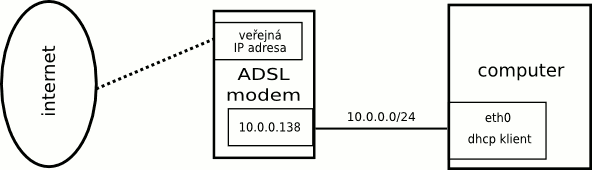
Následuje konfigurace sítě, zde je schéma zapojení:
Firewall lze zakázat, je totiž implementován v ADSL modemu.
Zrovna tak zakáži IPv6, pozor na drobnou chybu: po zakázání se objeví informativní text
V předposlední obrazovce instalace jsou
Doporučuji ihned upravit panel. Vyhodit menu 'Počítač' a ikonu 'Tomboy' (pravé tlačitko na myši, Odstranit z panelu). Pak vložím do panelu 'Tradiční hlavní nabídka GNOME' (opět pravé tlačítko na myši, Přidat na panel). Původní nabídka 'Počítač' se mi po nějaké době zpomalovala.
'Podpora protokolu IPv6 povolena', má tam být '... zakázána'!
Síťovou kartu na motherboardu nechám konfigurovat přes DHCP, modem obsahuje i DHCP server.
Pokud z nějakého důvodu nechci používat nastavení přes DHCP, zvolím následující nastavení:
IP adresa: 10.0.0.1
Brána: 10.0.0.138
Nameserver: 10.0.0.138
Jestliže počítač obsahuje více síťových karet bude nutné
'Povolit IP forwarding' (Konfigurace síťové adresy -> Směrování).
Po konfiguraci síťě se provede test internetového připojení. Nastavení zákaznického centra dle chuti.
Následuje 'Metoda ověřování uživatele', nechám Režim ověřování'Lokalni (/etc/passwd)'. Potom se konfigurátor ptá po novém lokálním uživateli, zadám jméno user a jeho heslo. Pokud nechám zaškrtnuto 'Automatické přihlášení', po naládování se počítač nebude ptát na jméno a heslo.V předposlední obrazovce instalace jsou
'Poznámky k verzi'. A poslední obrazovka je 'Konfigurace hardwaru', většinou stačí potvrdit. Tím je instalace dokončena.
Doporučuji ihned upravit panel. Vyhodit menu 'Počítač' a ikonu 'Tomboy' (pravé tlačitko na myši, Odstranit z panelu). Pak vložím do panelu 'Tradiční hlavní nabídka GNOME' (opět pravé tlačítko na myši, Přidat na panel). Původní nabídka 'Počítač' se mi po nějaké době zpomalovala.
Obrazovka po ukončení instalace
Hlavní menu (výřez z obrazovky)
Jako internetový prohlížeč používám Firefox, pokud má problémy s překladem adres, pomůže na stránce
about:config nastavit network.dns.disableIPv6 na true.
V YaST nejdříve nastavím nový instalační zdroj:
Typ média (protokol): FTP
Jméno serveru: download.nvidia.com
Adresář na serveru: /opensuse/10.2
Potom opět v YaST otevřu 'Správce programů' a vyhledám a nainstaluji následující balíčky:
x11-video-nvidia
nvidia-gfx-kmp-default
Po instalaci ukončím YaST. Pomocí trojhmatu Ctrl+Alt+F1 se dostanu do konzole. Přihlásím se jako
root a zadám:
init 3Tím shodím grafické prostředí. A potom nakonfiguruji grafickou kartu a monitor pomocí programu
sax2Hlavně nastavím správně obraz na monitoru (1280x1024x32 85Hz). Při startu se také objeví logo nVIDIA.

Nakonec se příkazem
A teď nainstaluji efekty Xgl.
V menu vyhledám Systém - Ovládací centrum GNOME - Vzhled a chování - Efekty plochy
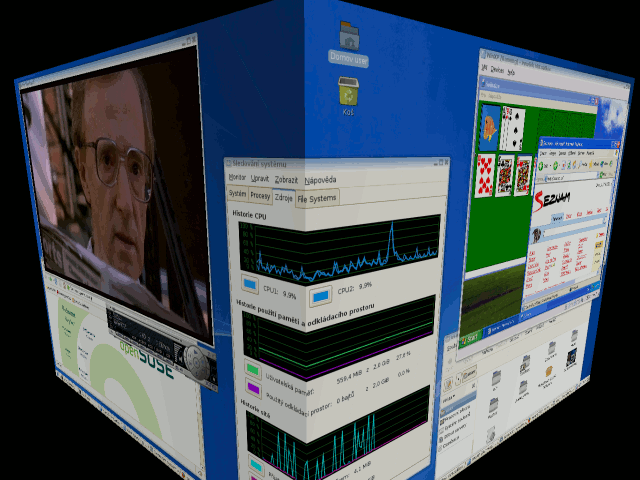
Hlášku 'Vaše grafická karta není v databazi Xgl' lze ignorovat. Zadám 'Povolit efekty plochy', dojde k odhlášení (restart grafického prostředí) a ejhle, oblíbené efekty jsou k dispozici. Jako test držím současně levou rukou klávesy Ctrl+Alt a pravou levé tlačítko na myši a táhnu myší doleva či doprava. Kostka by se měla otáčet.
init 5vrátím do grafického prostředí. Ovladač nVIDIA je nainstalován!
A teď nainstaluji efekty Xgl.
V menu vyhledám Systém - Ovládací centrum GNOME - Vzhled a chování - Efekty plochy
Hlášku 'Vaše grafická karta není v databazi Xgl' lze ignorovat. Zadám 'Povolit efekty plochy', dojde k odhlášení (restart grafického prostředí) a ejhle, oblíbené efekty jsou k dispozici. Jako test držím současně levou rukou klávesy Ctrl+Alt a pravou levé tlačítko na myši a táhnu myší doleva či doprava. Kostka by se měla otáčet.
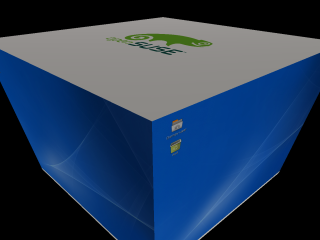
Další efekty a jejich ovládání naleznu v 'Efektech plochy'.
Pro znalce (gconf-editor):
Pro znalce (gconf-editor):
/apps/compiz/plugins/cube/screen0/options/images
	(změním obrázek na vrchní ploše krychle, pouze PNG)
/apps/compiz/plugins/cube/screen0/options/scale_image
	(roztáhnout obrázek po celé vrchní ploše)
/apps/compiz/plugins/cube/screen0/options/skydome_image
	(obrázek pozadí, pouze PNG)

Na občasné přehrávání MP3, hudebních CD, video DVD a AVI souborů (i s titulky) mi stačí program xine.
Nejprve je nutno stáhnout knihovnu umožňující dešifrovat obsah VOB souborů na DVD. Je například na tomto místě:
Pokud je zvuk příliš slabý, je potřeba v YaST nastavit:
Přehrávač xine nepracuje s midi soubory, na jejich přehrávání používám program 'timidity'. V YaST nainstaluji balíček:
Asociaci, například souborů mp3, s xine provedu následovně: v prohlížeči souborů vyberu soubor typu mp3 a pravým tlačítkem myši se dostanu na menu. Zde vyberu 'Vlastnosti' a panel 'Otevřít s'. Zvolím xine a od té doby budou všechny soubory mp3 asociovány s xine.
ftp://download.videolan.org/pub/libdvdcss/1.2.9/rpm/libdvdcss2-1.2.9-1.i386.rpmPo stažení ji nainstaluji jako
root v konzoli příkazem
rpm -i libdvdcss2-1.2.9-1.i386.rpmPak YaST nastavím nový instalační zdroj:
Typ média (protokol): HTTP
Jméno serveru: packman.iu-bremen.de
Adresář na serveru: /suse/10.2
Potom opět v YaST otevřu 'Správce programů' a vyhledám a nainstaluji následující balíčky:
libxine1
xine-ui
Automaticky se označí a doinstaluje:
DirectFB
imlib2
libcaca
speex
Pokud je zvuk příliš slabý, je potřeba v YaST nastavit:
YaST -> Hardware -> Zvuk -> Ostatní -> Hlasitost
PCM na 100
Front na 100
Přehrávač xine nepracuje s midi soubory, na jejich přehrávání používám program 'timidity'. V YaST nainstaluji balíček:
timidityAutomaticky se označí a doinstaluje:
arts
openmotif-libs
Asociaci, například souborů mp3, s xine provedu následovně: v prohlížeči souborů vyberu soubor typu mp3 a pravým tlačítkem myši se dostanu na menu. Zde vyberu 'Vlastnosti' a panel 'Otevřít s'. Zvolím xine a od té doby budou všechny soubory mp3 asociovány s xine.
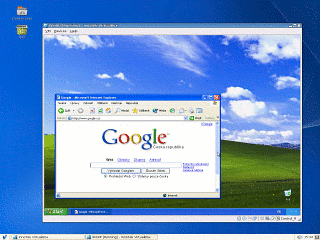
Používám program VirtualBox od firmy InnoTek GmbH. Nejprve přes YaST nainstaluji následující balíčky (je potřeba i CD4):
Opět v konzoli zadat:
Existuje i možnost zasíťování virtualizovaného operačního systému:
Nastavení pro VirtualBox:
Skript nutný pro zasíťování virtuálního stroje
Xalan-c
Xerces-c
gcc
linux-kernel-headers
kernel-source (stejná verze jako má aktuální jádro!)
Ze stránky
http://www.virtualbox.org/wiki/Downloads stáhnout balíček pro openSUSE 10.2 s názvem
VirtualBox-1.3.8_openSUSE102-2.i586.rpm.runPotom v konzoli jako
root zadat:
computer:~ # sh VirtualBox-1.3.8_openSUSE102-2.i586.rpm.run
a potvrdit [yes]
computer:~ # rpm -i VirtualBox VirtualBox-1.3.8_openSUSE102-2.i586.rpm
Automaticky se založí se skupina (group)
vboxusers, do této skupiny přes YaST nutno přidat uživatele 'user'.
Opět v konzoli zadat:
rcvboxdrv setupPokud je vše OK, pak ještě nastartovat VirtualBox:
rcvboxdrv start
Existuje i možnost zasíťování virtualizovaného operačního systému:
Nastavení pro VirtualBox:
Network -> Adapter -> Host interface -> tap1Nastavení virtualizovaného operačního systému:
IP adresa 10.1.1.2
Maska: 255.255.255.0
Brána: 10.1.1.1
Pokud se chci z virtuálního stroje dostat na internet, je potřeba jako
root spustit níže uvedený skript.
Nejdříve je potřeba přes YaST doinstalovat následující balíčky:
uml-utilities
bridge-utils
#!/bin/sh
# sitovani pro VirtualBox

# tap
tunctl -t tap1 -u user
ip link set up dev tap1

# bridge
brctl addbr br0
brctl addif br0 tap1

# IP adresy + routovani
ip link set up dev br0
ip addr add 10.1.1.1/24 dev br0
#ip route add 10.1.1.0/24 dev br0

# maskarada
iptables -t nat -A POSTROUTING -o eth0 -j MASQUERADE
echo "1" > /proc/sys/net/ipv4/ip_forward
#!/bin/sh

iptables -F
iptables -F -t nat
iptables -X
ip link set down br0
ip link set down tap1
brctl delbr br0
Zde je stručný výpis nejdůležitějších nainstalovaných programů:
Kancelář (OpenOffice 2)
Writer
textový procesor
Calc
tabulkový procesor
Impress
multimediální prezentace
Draw
vytváření diagramů, obrázků
Base
práce s databázovými daty
Evince
prohlížeč pdf dokumentů
Internet
Firefox
internetový prohlížeč
Evolution
poštovní klient
Grafika
F-spot
archiv fotografií
GIMP
nástroj pro úpravu fotografií a rastrové grafiky
Inkscape
vektorové kreslení
Hry
Planet Penguin Racer (balíček ppracer)*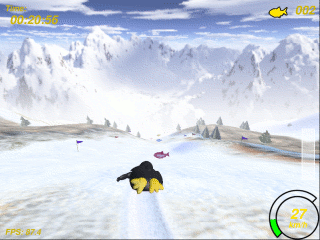 |
X-moto (balíček xmoto)**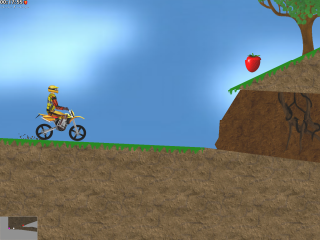 |
AisleRiot (balíček gnome-games)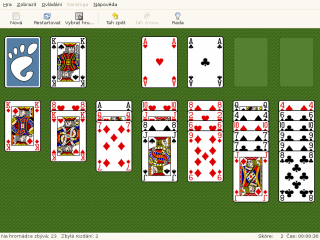 |
Freeciv (balíček freeciv)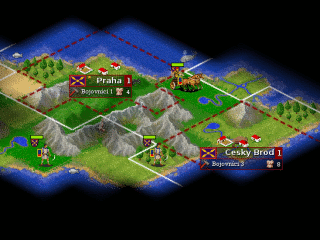 |
Frozen Bubble (balíček frozen-bubble)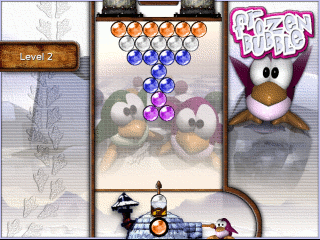 |
Rocks'n'Diamonds (balíček rocksndiamonds)*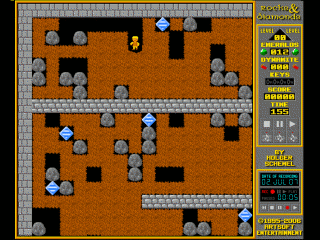 |
Crafty (balíčky crafty+xboard)* ***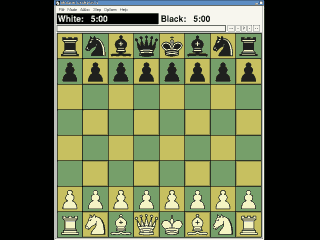 |
A mnoho dalších ...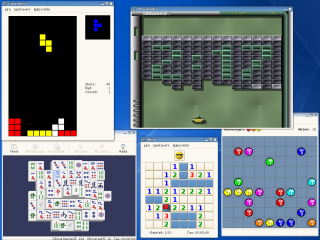 |
*) Nutno instalovat z externího repozitáře, například z
**) Internetový server pro hru X-moto se přestěhoval. Je tedy nutno v souboru
***) Crafty je šachový program bez grafiky, o zobrazování se stará interface xboard. Další šachový program v repozitářích je GNUChess. Jde o velmi silné hráče, například Crafty ma ELO 2657 (únor 2006). Pro srovnání, současný mistr světa v šachu, Viswanathan Anand (Indie), má ELO 2801. Následujicím příkazem v terminálu rozjedu turnaj (10 her) mezi oběma programy.
ftp://mirror.karneval.cz.**) Internetový server pro hru X-moto se přestěhoval. Je tedy nutno v souboru
/home/user/.xmoto/config.dat změnit server
xmoto.free.fr na xmoto.tuxfamily.org.***) Crafty je šachový program bez grafiky, o zobrazování se stará interface xboard. Další šachový program v repozitářích je GNUChess. Jde o velmi silné hráče, například Crafty ma ELO 2657 (únor 2006). Pro srovnání, současný mistr světa v šachu, Viswanathan Anand (Indie), má ELO 2801. Následujicím příkazem v terminálu rozjedu turnaj (10 her) mezi oběma programy.
xboard -fcp gnuchess -scp crafty -mg 10Výsledek: Crafty versus GNUChess 9½ : ½
Procesor Intel Core2 Duo E6320
Motherboard Intel D975XBX2
Paměť RAM GEIL 2GiB DDR2 800MHz
Grafická karta GigaByte GF 7600GS silent 256MiB DDR2 PCI-Express
19" CRT monitor Belinea 106080
Disk Western Digital HDD 250GiB SATA II
ADSL modem ASUS TI4631
Podrobnější informace najdete na stránce Hardware pro openSUSE.
Motherboard Intel D975XBX2
Paměť RAM GEIL 2GiB DDR2 800MHz
Grafická karta GigaByte GF 7600GS silent 256MiB DDR2 PCI-Express
19" CRT monitor Belinea 106080
Disk Western Digital HDD 250GiB SATA II
ADSL modem ASUS TI4631
Podrobnější informace najdete na stránce Hardware pro openSUSE.