
openSUSE 11.0 jako desktop
Tato stránka popisuje instalaci a provoz volně šiřitelné linuxové distribuce openSUSE 11.0 (32bit) s desktopovým prostředím GNOME 2.22 na mém počítači. Toto není komplexní přehled, učebnice nebo recenze openSUSE 11.0.
Při instalaci jakéhokoliv operačního systému je zapotřebí být ve stavu naprostého duševního klidu!
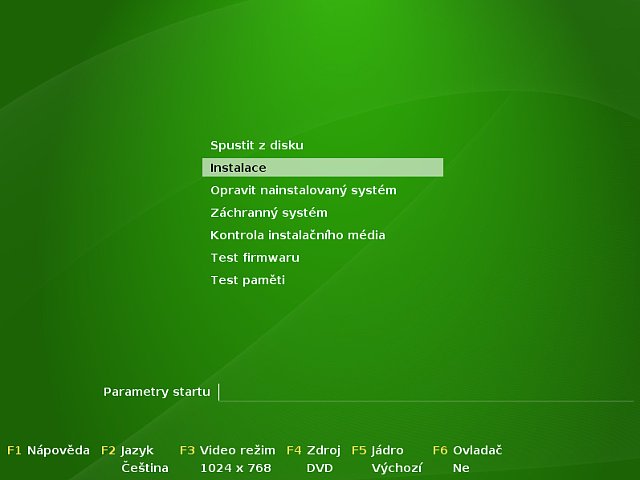
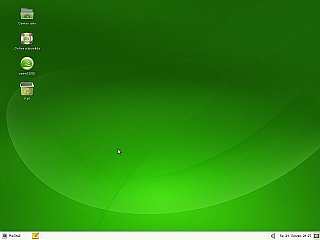
Po startu instalace z DVD se objeví úvodní obrazovka. Klávesou F2 zvolím jako jazyk češtinu. Případně klávesou F3 zvolím rozlišení obrazovky. Pokud instaluji z právě vypáleného DVD, vyplatí se provést kontrolu instalačního média. Pak rozjedu instalaci.
Úvodní obrazovka v češtině
Po chvilce se objeví uvítací obrazovka, zde nechám jazyk češtinu a rozložení klávesnice české a samozřejmě souhlasím s licenčními podmínkami.
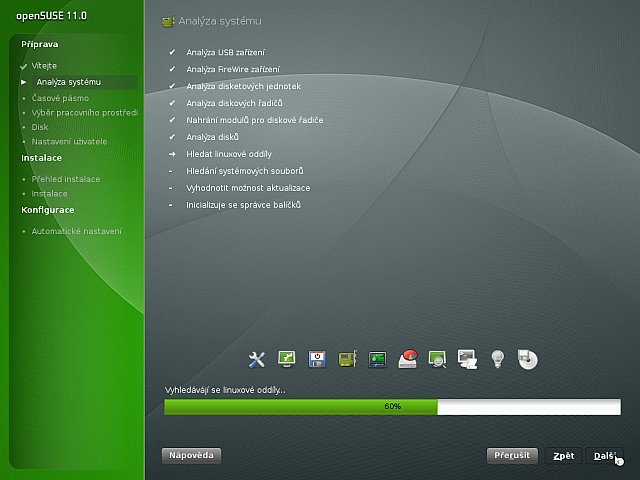
Analýza systému
Po úvodní přivítání se objeví obrazovka 'Režim instalace', vyberu 'Novou instalaci' a zruším zaškrtnutí
'Použít automatickou konfiguraci', nemusí to vždy dopadnou zcela přesně dle mých představ, nastavím si vše sám. Na další obrazovce nastavím časové pásmo a čas, pokud na počítači poběží pouze Linux lze nastavit hardwarové hodiny na UTC. V následující obrazovce, Výběr pracovního prostředí, označím GNOME. V další obrazovce nastavuji rozdělení disku, zde musím vědět co dělám, nebo se musím spolehnout na návrh rozdělení.
Potom v další obrazovce vytvořím nového uživatele, dále v textu budu používat jméno
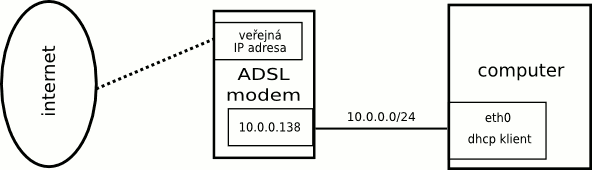
Schéma zapojení:user. A pokud se chci dostat na desktop po startu počítače bez nutnosti přihlašování, nechám zaškrtnutou volbu Automatické přihlášení. Pokud má mít root stejné heslo jako právě zakládaný uživatel, nechám zaškrtnutou volbu Použít toto heslo pro systémového administrátora.
Následuje poslední obrazovka před instalací, je to souhrn instalace - Instalační nastavení. Zde upravím sekci Software, odstraním Novell AppArmor (linuxové bezpečnostní řešení). Jinak vše nechám, tak jak bylo navrženo. Celková velikost instalovaných balíčků je pak 2.4 GiB.
Tlačítkem Instalovat spustím instalaci, která trvá přibližně 10 minut. Po té se systém restartuje (ne počítač!).
Po restartu proběhne konfigurace, jako jméno počítače zadám computer a jméno domény site, zruším Změnit jméno počítače přes DHCP. V další obrazovce se objeví souhrn nastavení hardwaru pro síť. V obecném nastavení sítě zakáži protokol IPv6 (ignoruji varování) a zastavím Firewall (v mém případě je firewall nainstalován v modemu). Pro síťovou kartu používám toto nastavení:
IP adresa: 10.0.0.1
Výchozí brána: 10.0.0.138
Nameserver: 10.0.0.138
Nebo se spolehnu na DHCP server (je také obsažen v modemu). Po té se provede otestování připojení k internetu, a pokud je vše v pořádku, stáhnou se poznámky k verzi. V další obrazovce se provede
Instalace je hotovaNastavení online aktualizace a dle chuti se lze zaregistrovat v Zákaznickém centru. Nakonec se nastaví zdroje pro online aktualizaci a na závěr lze ještě konfigurovat hardware.
Stále jsem nepřišel na chuť menu od openSUSE, takže ho odstraním a na panel přidám tradiční nabídku Gnome.
Naopak Tomboy Notes (poznámky na pracovní ploše) si na panelu ponechám.
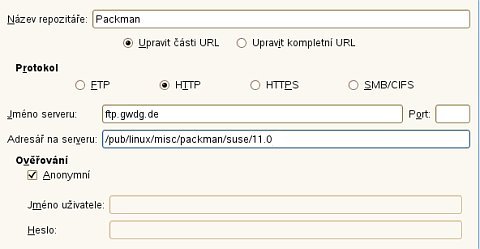
Po instalaci nezapomenout vše aktualizovat. Na stránce repozitáře pro YaST si lze vybrat další repozitáře plné balíčků, nejvydatnější je určitě Packman.
Nastaveni Packman
Díky technologii One-Click-Install, lze instalaci provést po jednom kliknutí na nvidia.ymp. Automaticky se rozjede
Instalace Xgl efektů:
YaST Meta Package Handler
a do seznamu repozitářů se přidá NVIDIA Repository a nainstalují se následující balíčky:
x11-video-nvidiaG01
nvidia-gfxG01-kmp-pae (doinstaluje se automaticky)
Pak je nutné zavest ovladače:
YaST -> Hardware -> Grafická karta a monitorKarta GeForce 7600GS a 3D akcelerace by již měly být přednastaveny, případně doupravím rozlišení a barvy. Před uložením raději otestuji, potom je nutné restartovat grafické prostředí. Zde nastala drobná změna oproti minulým verzím. První stisknutí trojhmatu Ctrl+Alt+Backspace vyvolá pouze tón, dokud zní, je nutné ještě jednou stisknou ten samý trojhmat. Pak se teprve provede restart grafiky. Znovu se přihlásím a provedu instalaci Xgl efektů.
Instalace Xgl efektů:
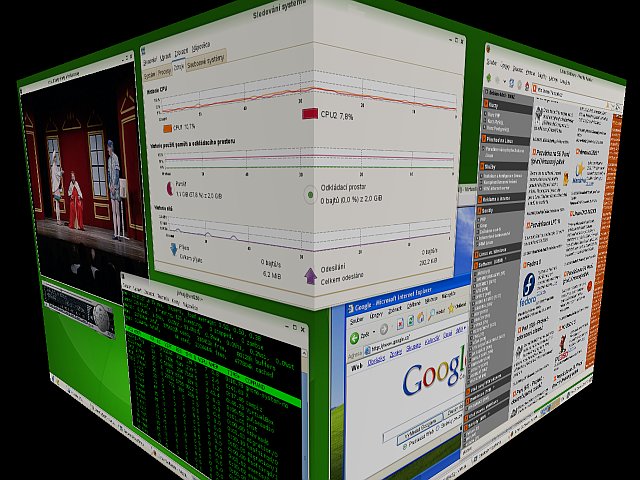
Systém -> Vzhled a chování -> Efekty pracovního prostředíPo zaškrtnutí
Enable desktop effects, jsou k dispozici různé profily s mnoha přednastavenými efekty, zvolte dle Vašeho vkusu a žaludku. Toť vše!
Používám program xine, při instalaci již nejsou žádné zvláštnosti, v YaSTu označím na instalaci
xine-ui z repozitáře Packman a vše potřebné se doinstaluje, včetně kodeků.

Používám program VirtualBox od firmy InnoTek GmbH. Nejprve přes YaST nainstaluji tento balíček (zbyek se doinstaluje automaticky):
virtualbox-oseInstaluje se verze 1.5.6_OSE. Automaticky se založí se skupina (group)
vboxusers, do této skupiny přes YaST nutno přidat uživatele 'user'. V balíčku je i startovací skript /etc/init.d/vboxdrv, před prvním spuštění VirtualBoxu je potřeba spustit tento skript
s parametrem setup, při dalších startech už stačí parametr start. Pokud používám VirualBox častěji, lze startovací skript spuštět již při startu systému, toto nastavím v YaSTu:
YaST -> Systém -> Editor úrovní běhu, řádek vboxdrv, Povoleno = Ano
Existuje i možnost zasíťování virtualizovaného operačního systému, viz obrázek.
Síťová karta pro virtualizované Windows XP:
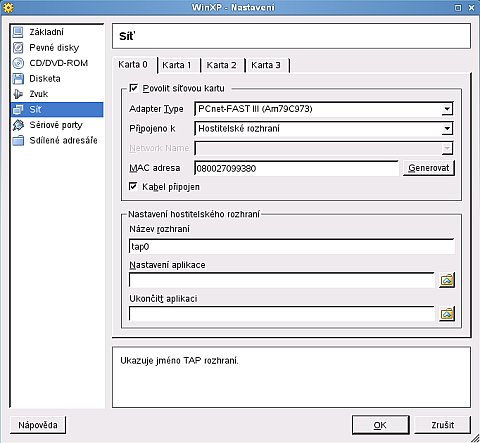
Nastavení virtualizovaného operačního systému:
Skript nutný pro zasíťování virtuálního stroje:
IP adresa 10.1.1.2
Maska: 255.255.255.0
Brána: 10.1.1.1
Pokud se chci z virtuálního stroje dostat na internet, je nutné jako
root spustit níže uvedený skript.
Nejdříve je potřeba přes YaST doinstalovat následující balíčky:
uml-utilities
bridge-utils
#!/bin/sh
# sitovani pro VirtualBox

# uzivatel pod kterym VirtualBox bezi
USER=user
# zarizeni pro internet
INT_DEV=eth0

case "$1" in
start)
echo "Starting networking for VirtualBox:"

# tap
tunctl -t tap0 -u $USER
ip link set up dev tap0

# bridge
brctl addbr br0
brctl addif br0 tap0

# IP adresy + routovani
ip link set up dev br0
ip addr add 10.1.1.1/24 dev br0
ip route add 10.1.1.0/24 dev br0

# maskarada
iptables -t nat -A POSTROUTING -o $INT_DEV -j MASQUERADE
echo "1" > /proc/sys/net/ipv4/ip_forward
echo "done"
;;

stop)
echo "Shutting down networking for VirtualBox:"
iptables -F
iptables -F -t nat
iptables -X

ip link set down br0
ip link set down tap0
brctl delbr br0
tunctl -d tap0

echo "done"
;;

restart)
$0 stop
$0 start
;;

*)
echo "Usage: $0 {start|stop|restart}"
exit 1

esac
exit 0
Po nainstalování doplňku VirtualBox Guest Additions lze používat větší rozlišení obrazu, plynule přecházet myší přes jednotlive operační systémy. V menu zvolím Zařízení -> Instalovat Přídavky pro hosta a obraz CD stáhnu z internetu. Po té obraz připojím do virtuální mechaniky,
program se pak ve virtualizovaném OS (Windows XP) automaticky nainstaluje a nakonec je potřeba provést restart virtualizovaného systému.
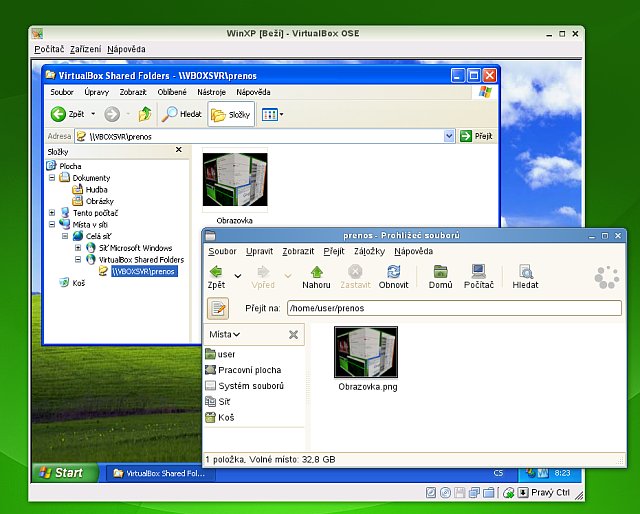
Také existuje možnost instalace sdíleného adresáře mezi openSUSE a virtuálním systémem: v nastavení pro virtuální stroj je položka
Přenos mezi openSUSE a Windows XP:
Sdílené adresáře. Přidám tam nový sdílený adresář, například /home/user/prenos a název třeba prenos.
Po startu virtualizovaných Windows XP je v Celé síti k dispozici adresář prenos.
Další možnosti virtualizovaného systému najdete v minulé části.
Zde je stručný výpis nejdůležitějších nainstalovaných programů (po aktualizaci):
Kancelář (OpenOffice 2.4.0)
Writer
textový procesor
Calc
tabulkový procesor
Impress
multimediální prezentace
Draw
vytváření diagramů, obrázků
Base
práce s databázovými daty
Evince
prohlížeč pdf dokumentů
Internet
Firefox 3.0
internetový prohlížeč
Evolution 2.22.1.1
poštovní klient
Grafika
F-spot 0.4.3.1
archiv fotografií
GIMP 2.4.5
nástroj pro úpravu fotografií a rastrové grafiky
Inkscape 0.46
vektorové kreslení
Procesor Intel Core2 Duo E6320
Motherboard Intel D975XBX2
Paměť RAM GEIL 2GiB DDR2 800MHz
Grafická karta GigaByte GF 7600GS silent 256MiB DDR2 PCI-Express
19" CRT monitor Belinea 106080
Disk Western Digital HDD 250GiB SATA II
ADSL modem ASUS TI4631
Podrobnější informace najdete na stránce Hardware pro openSUSE.
Motherboard Intel D975XBX2
Paměť RAM GEIL 2GiB DDR2 800MHz
Grafická karta GigaByte GF 7600GS silent 256MiB DDR2 PCI-Express
19" CRT monitor Belinea 106080
Disk Western Digital HDD 250GiB SATA II
ADSL modem ASUS TI4631
Podrobnější informace najdete na stránce Hardware pro openSUSE.